

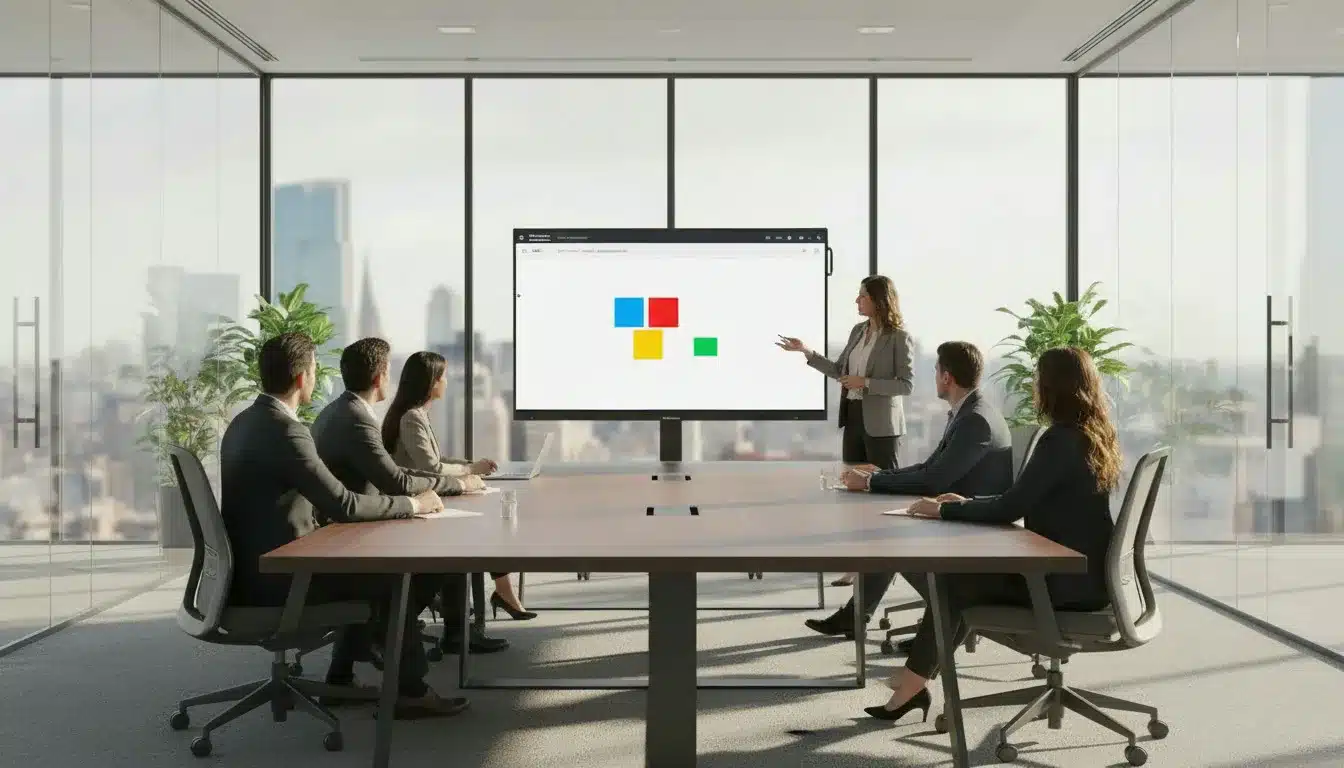
Casi nadie compra una pantalla interactiva solo. Alguien en tecnología la investiga, alguien en rectoría o gerencia la quiere, y alguien en compras o en un comité tiene que aprobarla. Cada uno hace preguntas distintas, y la compra se frena cuando una de esas preguntas se queda sin respuesta.
Esta es la lista de verificación que conviene tener lista antes de llegar a esa reunión: cinco bloques, con lo que hay que confirmar en cada uno, para que el comité compare propuestas con los mismos criterios y apruebe sin devolverse.
Llega al comité con las respuestas hechas
Cuéntale a Isaac cuántas personas usarán la pantalla y cuánto mide el espacio. Con eso te recomienda el modelo y te agenda una demo, para que el comité vea el equipo funcionando antes de decidir.
Por qué una compra de pantallas se queda en el comité
La pantalla rara vez se rechaza. Lo que pasa es que se aplaza: falta una respuesta sobre la garantía, nadie sabe quién va a capacitar a los docentes, o tecnología no tiene claro cómo se administran diez pantallas a la vez. Una pregunta pendiente basta para mover la decisión al mes siguiente.
Por eso la mejor preparación no es una presentación más bonita, sino una lista corta con una respuesta por pregunta. Esta tabla muestra qué le importa a cada persona del comité:
| Quién pregunta | Qué quiere saber | Dónde está la respuesta |
|---|---|---|
| Rectoría o gerencia | ¿Qué cambia en la institución y cómo se ve el resultado? | Casos de uso, demo y ruta de capacitación |
| Tecnología (TI) | ¿Se administra a distancia, se actualiza solo y corre lo que ya usamos? | Fichas de Core, T7 y Titan, y consola en la nube |
| Compras o comité | ¿Qué incluye, qué cubre la garantía y con qué plazo? | Política de garantías y condiciones del renting |
| Docentes o usuarios | ¿Es fácil de usar y quién nos enseña? | Demo en el espacio y Academy |
Bloque 1. El espacio y el tamaño
Empieza por lo que se puede medir. Un tamaño mal elegido no se corrige con nada que se compre después.
- Cuántas personas la verán a la vez. Como referencia, 65″ para grupos de hasta 10 personas, 75″ para 11 a 20 y 86″ para 21 a 30.
- Cuánto mide el espacio de largo. De 4 a 8 metros pide 65″; de 8 a 12, 75″; de 13 metros en adelante, desde 86″.
- Qué se va a mostrar. Un video perdona más distancia que una hoja de cálculo o un plano.
- Cuántos espacios son. Si son varios, conviene definir un modelo estándar para todos. La guía de tamaños lo explica con el catálogo completo: guía de tamaños de pantallas interactivas.
Bloque 2. La tecnología
Aquí pregunta tecnología (TI), y es donde más conviene tener todo por escrito.
- Sistema operativo certificado. Las pantallas OneScreen usan Android con certificación Google EDLA, lo que asegura compatibilidad con los servicios de Google y un sistema estable.
- Administración a distancia. Core, T7 y Titan se gestionan desde una consola en la nube: actualizaciones y configuración sin ir pantalla por pantalla.
- Compatibilidad con lo que ya usan. Si hay programas que solo corren en Windows, el módulo OPS suma ese sistema a la misma pantalla.
- Audio y videoconferencia. OneScreen T7 trae 8 micrófonos integrados y altavoces con subwoofer en todos sus tamaños; Titan, además, usa panel Mini-LED con hasta 1.200 cd/m² para salas muy iluminadas.
- Software. La suite de OneScreen con IA va incluida; conviene confirmar qué más tendrían que pagar aparte con otras opciones.
La comparativa de pantalla interactiva, proyector y televisor resume en qué se diferencian estos puntos frente a lo que muchas instituciones ya tienen.

Bloque 3. Garantía y servicio
Es el bloque que más pregunta compras o el comité, porque define quién responde si algo falla.
- Cuánto dura la garantía estándar. Dos años en pantallas interactivas Core, T7 y Titan, y dos años en pantallas LED.
- Si hay garantía extendida. Suma dos años más, pero solo se contrata junto con el equipo, en la misma cotización y factura. No se puede comprar después.
- Qué cubre y qué no. Cubre defectos de fábrica con reparación o reemplazo. No cubre golpes, líquidos ni instalaciones eléctricas sin regulación. Las condiciones completas están en la política de garantías.
- Quién da el soporte. El servicio Gurú viene incluido, con atención global 24/5 y capacitación.
Bloque 4. Capacitación y adopción
Una pantalla que nadie sabe usar termina como un televisor caro. Este bloque es el que más tranquiliza a rectoría, y el que más suele quedar para después.
- Quién capacita y cuándo. Define antes de la entrega el primer grupo de usuarios y la fecha de su capacitación.
- Dónde aprenden los usuarios. OneScreen Academy ofrece cursos para empezar a usar la pantalla; en educación, la ruta para docentes está en pantallas interactivas para aulas.
- Una demo en el espacio real. Ver la pantalla funcionando en la sala donde va a quedar resuelve más dudas que una ficha técnica.
Bloque 5. Instalación y forma de contratar
- Instalación y montaje. Confirma si es en pared o en soporte móvil, si la pared aguanta el peso y por dónde entra el equipo. Todo esto se pregunta antes de comprar, no el día de la entrega.
- Compra o renting. Si el presupuesto de inversión ya se cerró, el renting de OneScreen cambia la inversión inicial por una cuota mensual fija a 24, 36 o 48 meses, con instalación, software, garantía total, mantenimiento y capacitación incluidos. La comparación completa está en comprar o arrendar pantallas interactivas.
- Proyectos con varias sedes o de entidades públicas. Se acompañan por volumen y por número de sedes; la página de proyectos públicos explica cómo.
Cómo usar esta lista en la reunión
- Antes de la reunión, reúne los cuatro datos del bloque 1 y las respuestas de los bloques 2 y 3 por escrito.
- Pide una demo en el espacio real y lleva a quien decide.
- Define quién usará la pantalla primero y cuándo se capacita (bloque 4).
- Llega con la forma de contratar decidida: compra o renting.
Si la lista queda completa, el comité tiene todo lo necesario para decidir en una sola reunión. Y si falta algún dato, Isaac y el equipo comercial pueden ayudarte a completarlo.